
НР-СРМ — подробная инструкция для начала работы
1. Вход в систему
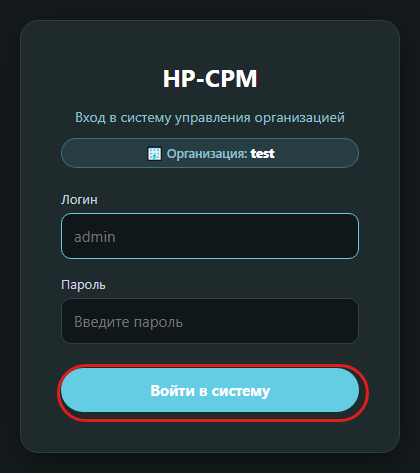
У вашей организации свой личный адрес — вида «название.app.nr-crm.ru», он придёт на почту сразу после регистрации. На экране входа два поля: логин (email или телефон) и пароль — тоже из письма.
При первом входе система сама предложит сменить присланный пароль на свой, перед этим можно посмотреть его глазиком.
2. Главный экран
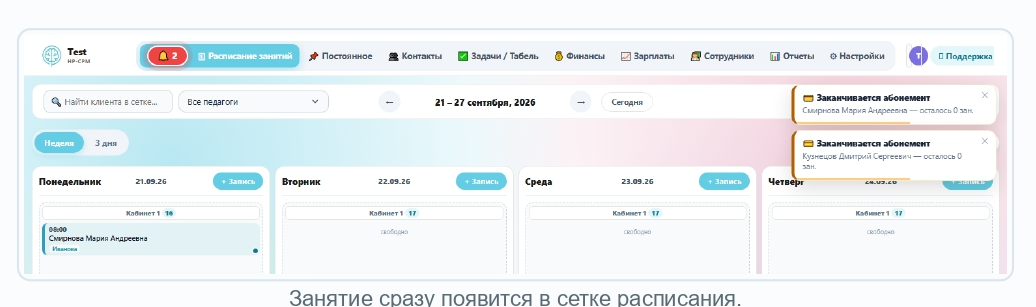
После входа вы увидите расписание — стартовый экран. Сверху — меню разделов и кнопка «Поддержка».
- Расписание — сетка записей по кабинетам и дням
- Контакты — карточки клиентов, история и баланс
- Финансы — приходы, расходы, кассовые отчёты
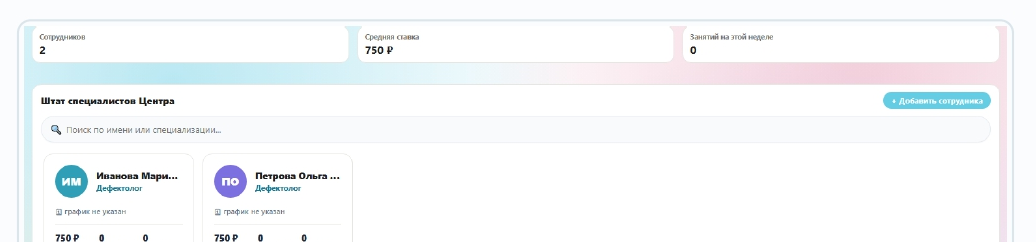
- Сотрудники — карточки персонала и зарплата
- Отчёты — сводная статистика
- Настройки — реквизиты, кабинеты, цены, доступ
Начните с раздела «Сотрудники» — нажмите на него в меню:

3. Добавление сотрудника

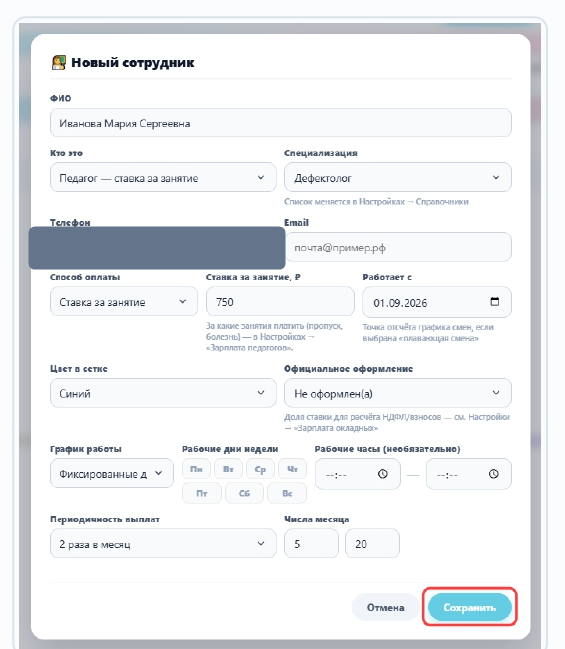
Откроется карточка — обязательно только ФИО. Можно сразу выбрать «Педагог» или «Персонал», специализацию и способ оплаты (ставка за занятие или процент от чека). Остальное — необязательно, заполняется позже.
4. Добавление клиента
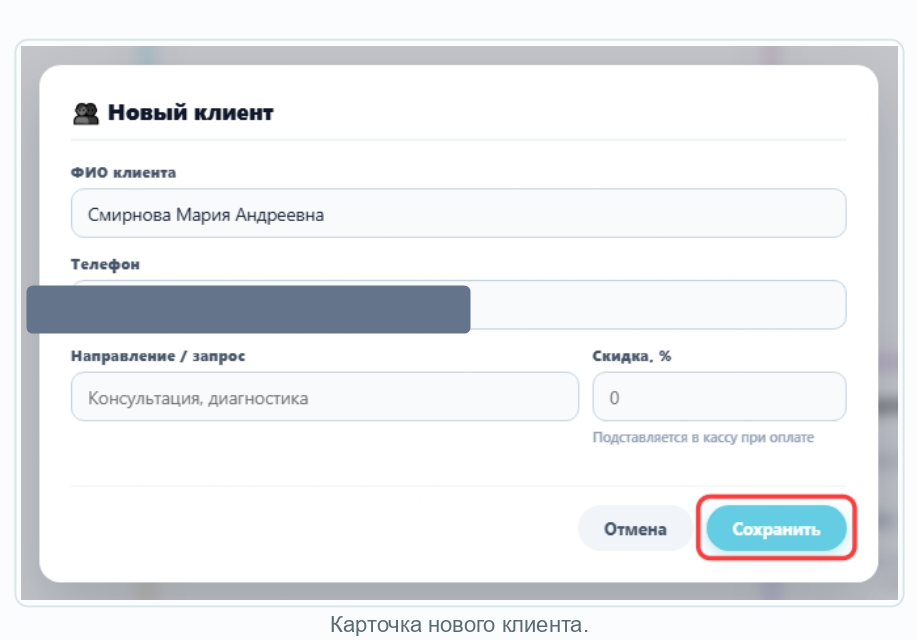
Раздел «Контакты» → кнопка «Добавить клиента». Заполните ФИО и телефон — остальное необязательно. Если ваши клиенты — дети, здесь же появится поле «Родитель».
5. Запись на занятие
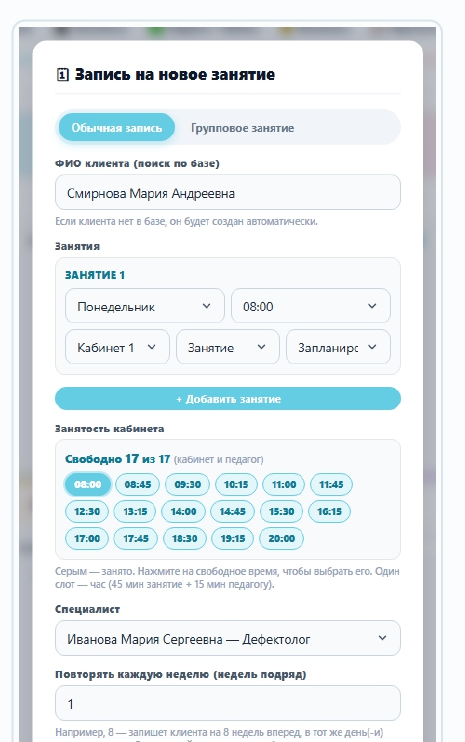
В расписании нажмите «+ Запись» у нужного дня. Впишите ФИО клиента, выберите специалиста и свободное время в сетке занятости — свободные слоты подсвечены голубым. Выберите время и нажмите «Сохранить занятие».
6. Зарплата и настройки
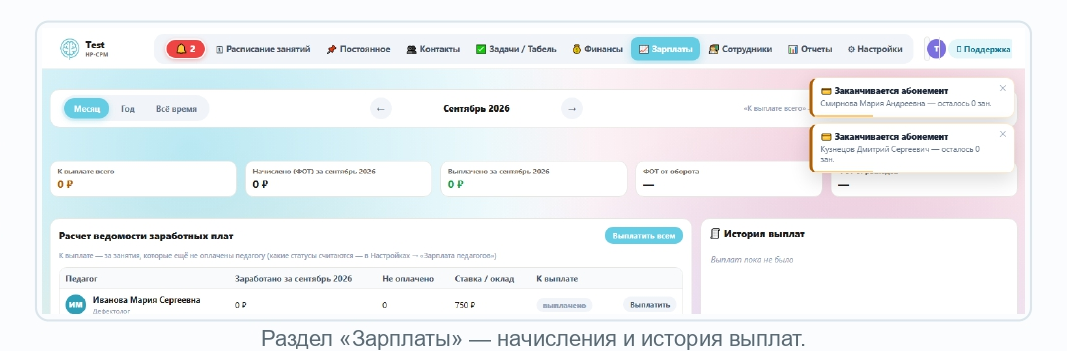
Раздел «Зарплаты» — начисления считаются автоматически на основе проведённых занятий, отдельно по каждому сотруднику.
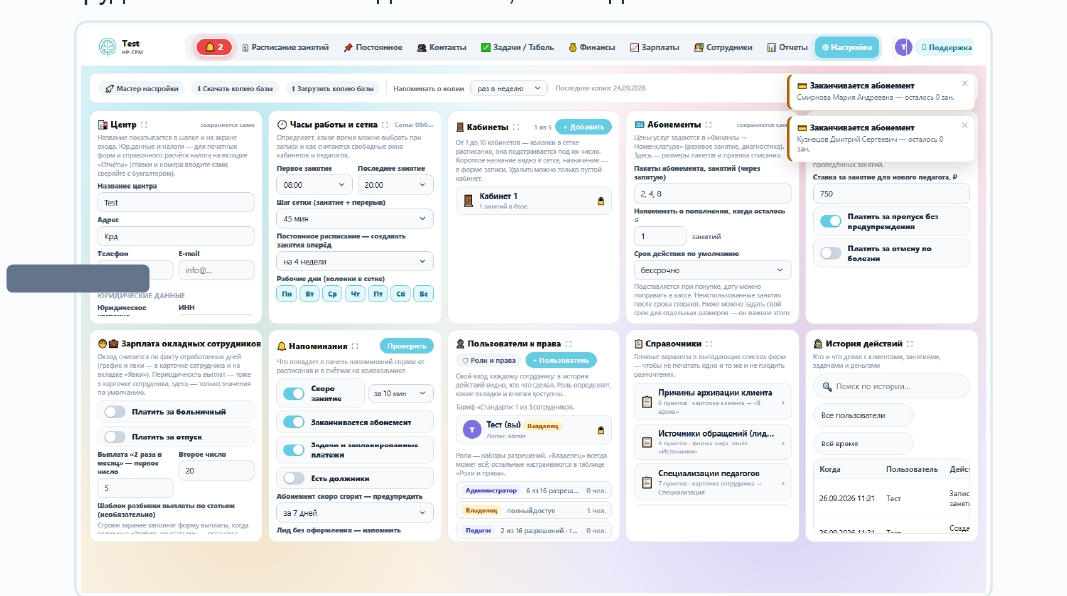
В «Настройках» — реквизиты организации, кабинеты, цены, права доступа сотрудников и внешний вид системы, всё в одном месте.
7. Если что-то непонятно
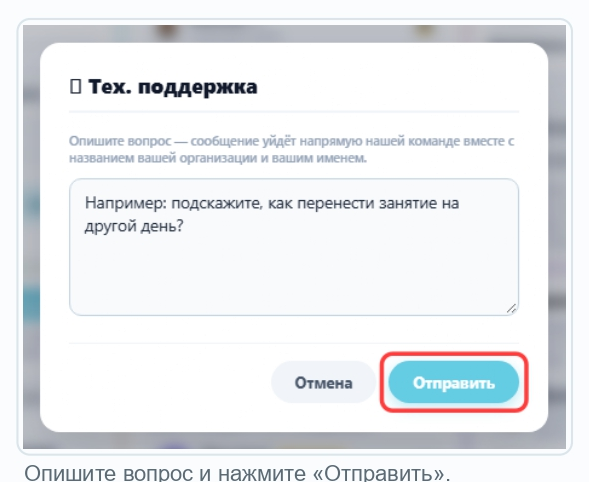
Наверху главного экрана есть небольшая, но заметная кнопка «Поддержка» — короткое сообщение через неё приходит нам напрямую, вместе с названием вашей организации, и мы отвечаем в ближайшее время.
Часы работы поддержки и другие способы связи — на странице «Поддержка».
Спасибо, что выбрали НР-СРМ!
Мы всегда на связи и рады помочь — пишите в поддержку по любому вопросу, большому или маленькому. Успехов в работе!